
突然ですが、Gmail(Gメール)で一斉送信したいと思ったことはありませんか? 単純な一斉送信なら、グループラベルを使えば簡単にできます。でも「●●様」と宛名を入れたい場合は、意外と手間がかかります。そこで今回は、相手先のお名前入り(一人一人違う名前)で一斉送信する方法をご紹介します。
一斉送信は間違えると多くの方に迷惑が掛かりますので、まずはテストされることをおすすめします。英語のツールを使い、手順もやや複雑ですが、一つステップを踏んでいけば実現できます。覚えてしまえば、一斉送信は大きな集客効果をもたらします。
Mailmeteor の無料プランでは、1日に送れるメールは50通までです。 もし50通を超えて送りたい場合は、何回かに分けて送信する必要があります。
「では、どれくらい時間を空ければ次の50通を送れるのか?」 この送信枠が復活するタイミングについては、記事の後半で詳しく解説します。
また名簿からの送信には必須と思いますが連名についてです。意外とつまずきやすい連名の宛名を正しく差し込むコツもあわせて紹介します。
必要なツールを準備する
Googleスプレッドシート
まずはスプレッドシートで宛先リストを作ります。
Gmail
Gmailを使った送信になりますが、標準機能だけでは名前の差し込みができません。下記アドオンをインストールする必要があります。
Mailmeteor
Mailmeteor(メールメテオ)は、Google公式の拡張機能(アドオン)です。Google Chromeをはじめとする主要な主要ブラウザすべて(Microsoft Edge、Mozilla Firefox、MacのSafari にも)に対応しています。
具体的手順
スプレッドシートでリストを作る
- Googleスプレッドシートを開ます。新しいシートで送信リストを作っていきます。以下のように1行目に項目名を作ります。
A列に「Email」、B列になんでもいいのですが、たとえば「Name」と入れてください。
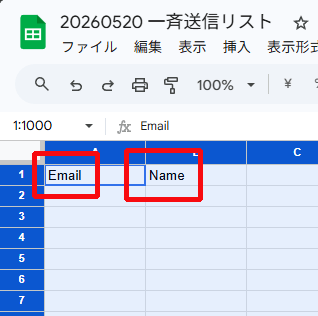
- 2行目以降に、送信したい相手の情報を入力します。ここでメアドと名前を正確に合わせないと、別の名前で送信されてしまい、大変失礼にあたるので充分に確認してください。
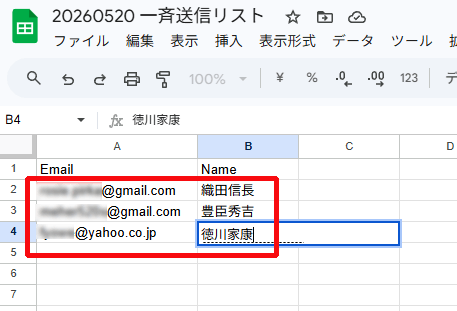
スプレッドシートは後でまた使うので、開いたままにしておいてください。次にMail Meteorをインストールします。
Google Chromeに拡張機能(アドオン)を追加
Google Chromeブラウザを開き、chromeウェブストアに行き、検索に「Mailmeteor」と入力して検索してください。chromeウェブストアの検索が頭が悪く、「Mail Meteor」などとスペースを入れると見つからない模様。
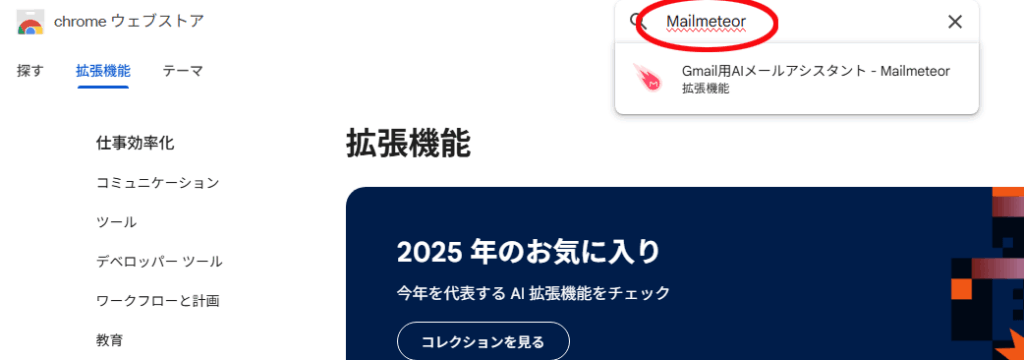
「Chromeに追加」ボタンをクリック。
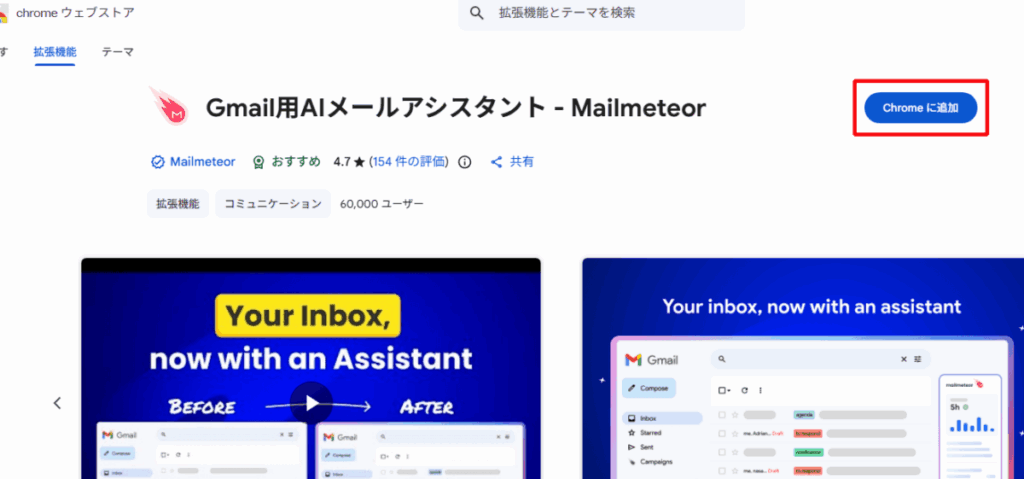
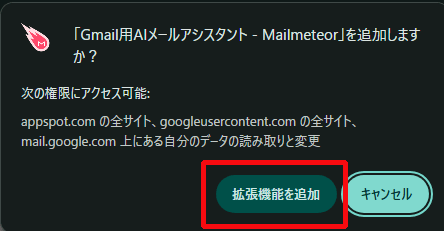
ダイアログが出たら「拡張機能を追加」をクリック。これでインストールができました。
宛名入り一斉送信の手順
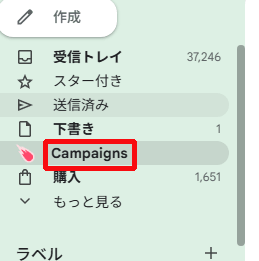
Mailmeteorがインストールされたので、次にテンプレートを作成していきます。ChromeでGmailを開いて左側のペインを確認してみてください。「Campains」(キャンペーン)というメニューが新しく作られているはずです。Mailmeteorでは、一斉送信をCampainsと呼んでいるようです。
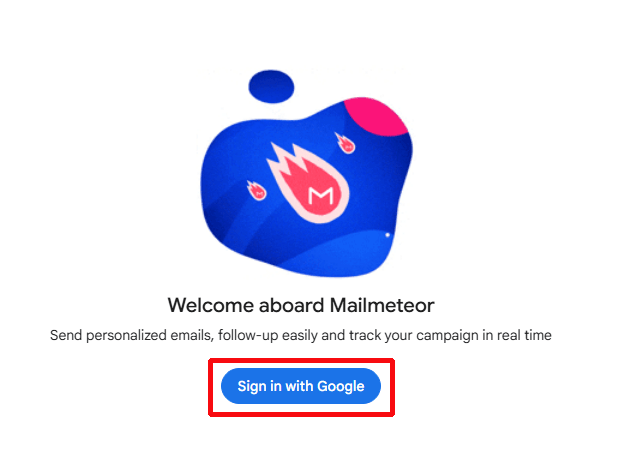
以下のようなポップアップが出るので、「Sign in with Google」ボタンをクリック。
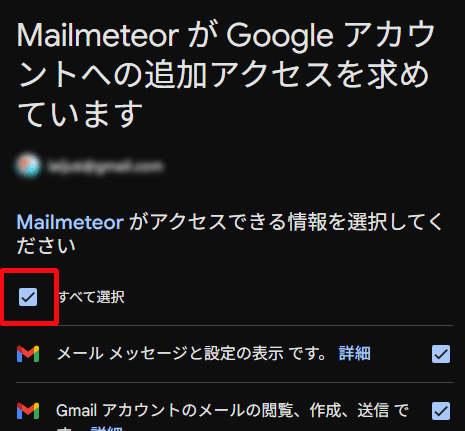
必要な権限を追加します。すべて選択チェックボックスをクリック。
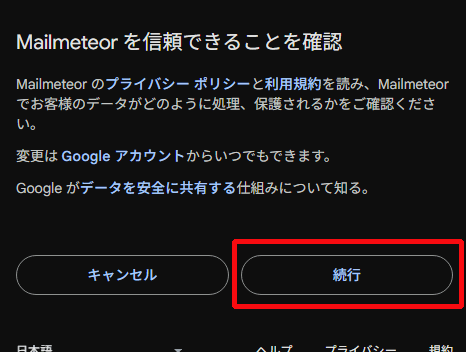
権限も与えたので、いよいよテンプレートを作っていきます。「New campaign」をクリック。
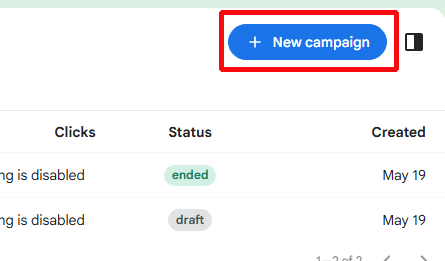
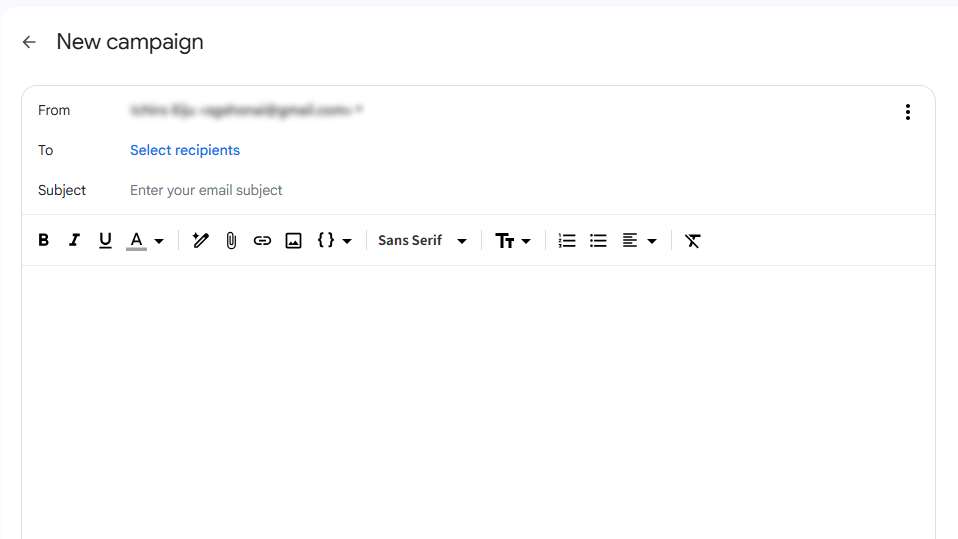
New campaignで、宛先(スプシで作ったリスト)、メールタイトル、メール本文を作ります。
New campaignが開きます。「To」、「Subject」(メール題名)、「本文」を作っていきます。
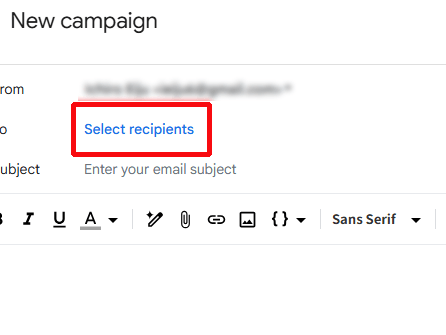
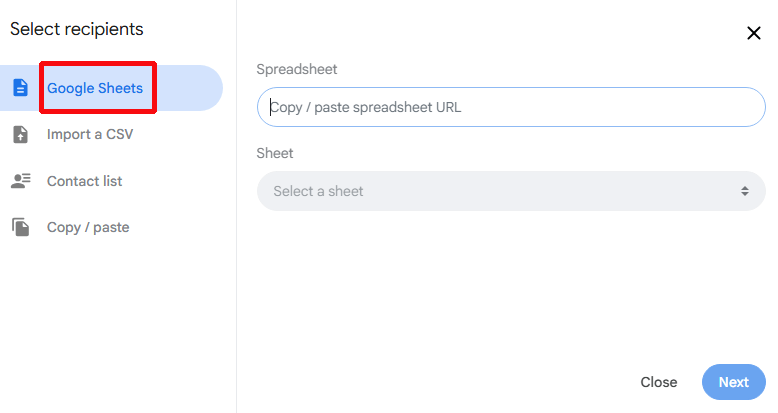
まずは、さっきGoogleスプレッドシートで作ったリストを読み込みましょう。「Select recipients」をクリック。
色々な形式で読み込めるようですが、ここでは「Google Sheets」(スプレッドシート)から読み込みます。
「Spreadsheet」にスプレッドシートのURLを、「Sheet」にシートの名前を入れていきます。
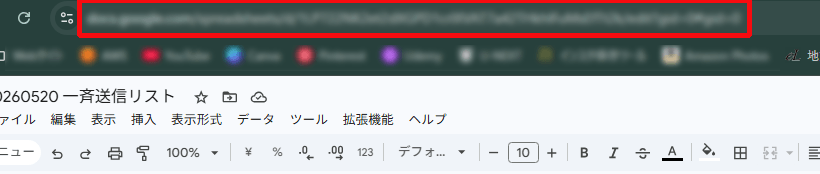
スプレッドシートの上部からURLをコピーして「Spreadsheet」のところに貼り付けます。
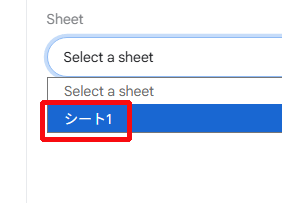
するとプルダウンから「Sheet」も選べるようになります。
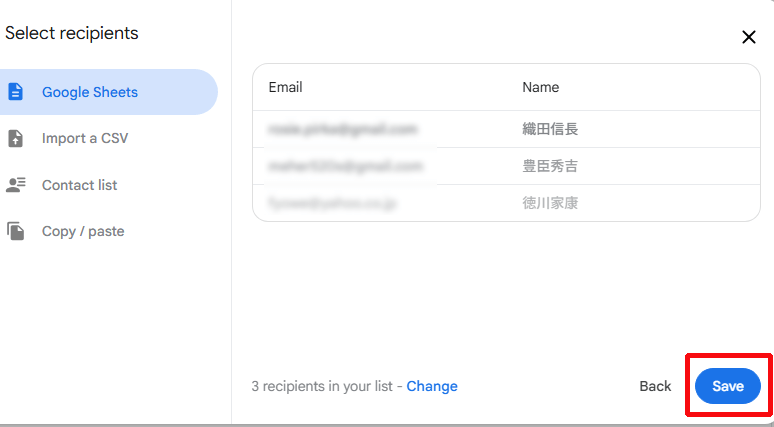
うまくスプレッドシートが読み込まれると確認ができます。これでよければ「Save」ボタンを押してください。
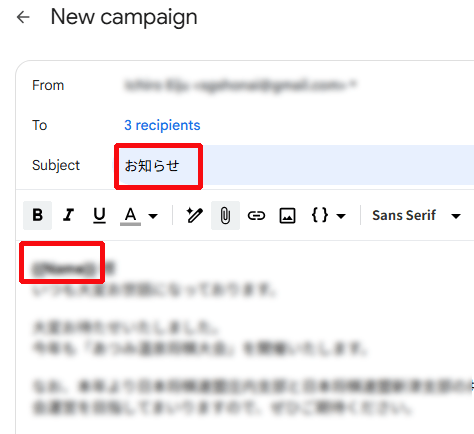
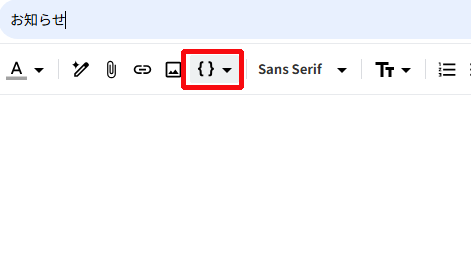
次にメールの題名を適当に入れてください。本文も作って入れてください。この場合、●●様の●●に宛名差し込み用の変数、たとえば {{Name}} を本文に入れます。下の図を参考にツールバーから入れると簡単です。
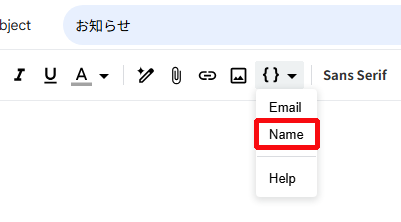
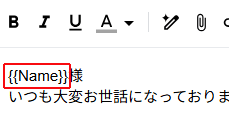
{{}}でNameを囲う。この部分にシートで作成した名前が入って送信されるわけですね。
それでは準備もできたので送信してみます。「Send now」ボタンを押してください。
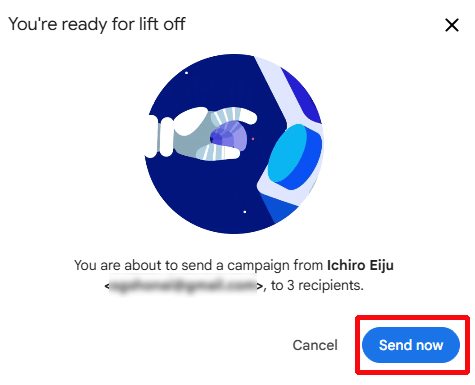
一件一件送っているようです。時間がかかります。Statusで送られる様子が確認できます。
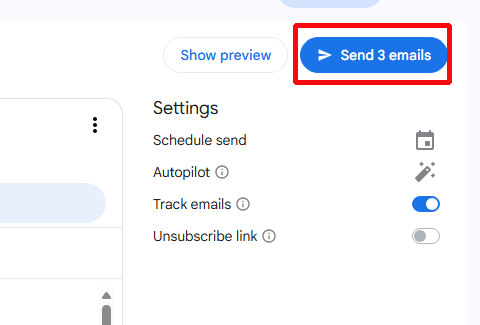
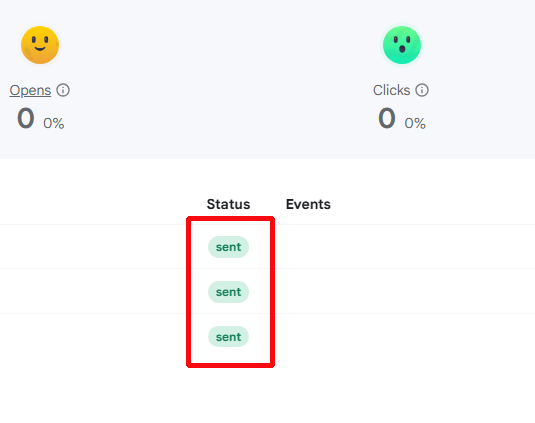
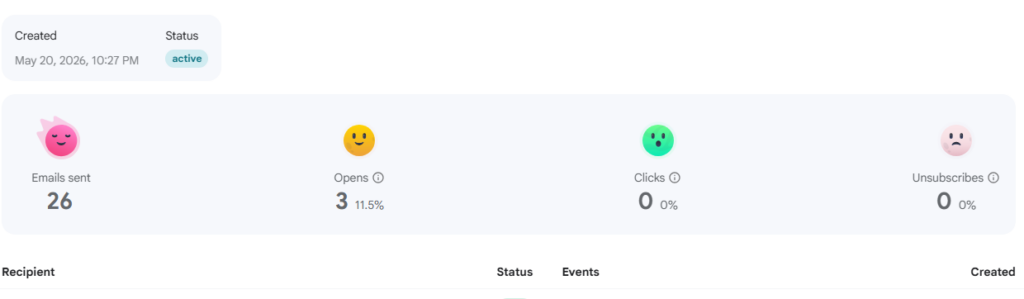
現在送られたメール、開封されたかどうかなどを確認もできます。
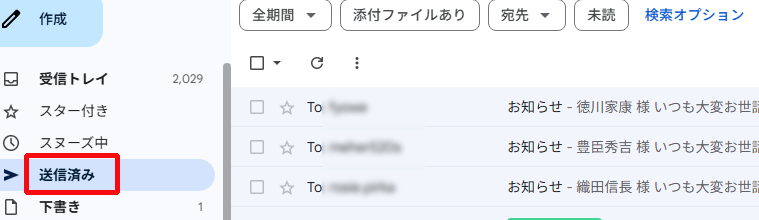
Gmailの送信済みで確認すると確かに送られていることが確認できます。お疲れさまでした。
補足
このツールは無料版では一日50通までの制限があります。有料版の価格は以下にまとめてあります。月$4.99は現在日本円で793.61 円とそれほど高くもないので頻繁に一斉送信する方や送信数が多い方は有料版を購入するのも良いかと思います。
| プラン | 月額(1ユーザー) | 年額(1ユーザー) | 月間送信数 | 主な特徴 |
|---|---|---|---|---|
| Starter | $4.99/月 | $59.99/年 | 5,000通 | ブランディング削除・分析・Zapier連携などが解禁 |
| Premium | $14.99/月 | $179.99/年 | 30,000通 | フォローアップ・自動化・AIアシスタント強化・複数送信者 |
| Professional | $29.99/月 | $359.99/年 | 60,000通 | チーム向け・優先サポート・高度な分析・送信者10件 |
再送信できる復活のタイミング
無料版は一日50通を超えての送信はできないため、50通を超えるメールがある場合には何回かに分けて送信する必要があります。その場合の再送信できるようになるタイミングをお伝えします。
そのタイミングは世界の主要都市の深夜にリセットされます。正確には太平洋標準時(PST)で日付が変わるタイミング。日本時間では6:00〜17:00 頃になります。なのでその時間に50通制限が解除されることになります。日本では再送信は17時以降に行うのが良さそうですね。
連名について
名簿からの送信ですが、連名でスッキリ送りたいと思います。
それには一工夫必要になります。
●●様
■■様
▲▲様
ご連絡がございます。
上の形式で連名で送る場合、スプレッドシートで形式を決めてしまうのが一番簡単です。
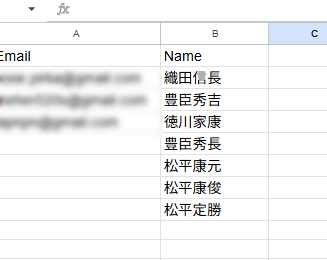
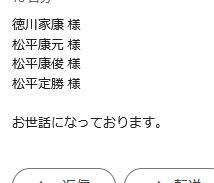
次のようなデータがあるとします。下の4人(豊臣秀長~松平定勝)が連名です。
手動で連名同士を改行で並べます。ALT+改行でセル内で改行されます。連名の人はそれほど多くないと思われるのでここは手動でいいのではないでしょうか。
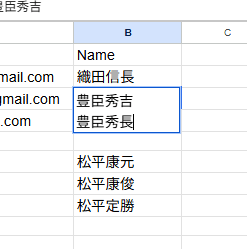
連名で整形できました。
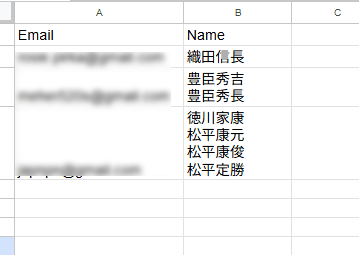
次に右の列に「様」付の名前一覧を表示させます。関数に以下を入れます。
=JOIN(CHAR(10), ARRAYFORMULA(SPLIT(B2, CHAR(10)) & " 様"))この例ではB2ですが、様を付けたい先頭の行の番号を入れてください。
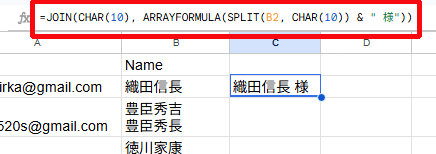
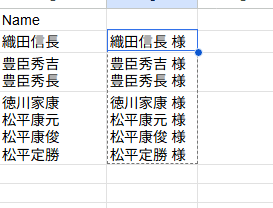
枠をつまんで下にドラッグすると関数がコピーされます。
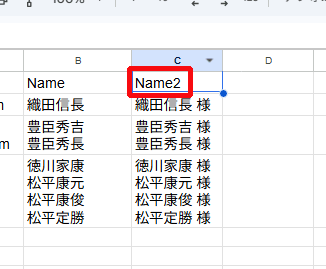
列のタイトルにName2などと好きな文字列を入れておいてください。
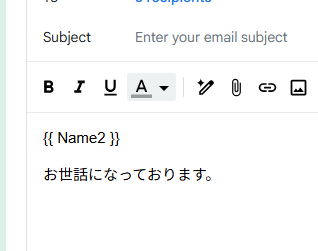
後はさきほどの操作と同じになります。Gmailで、今度はプルダウンから「Name2」などの今決めた列タイトルを選択。
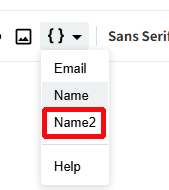
こうなります。今回はスプレッドシートに「様」を含めていますので、様は要らないです。
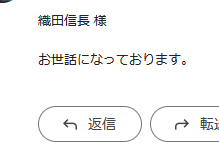
単名の人に送られたメールは以下のようになります。
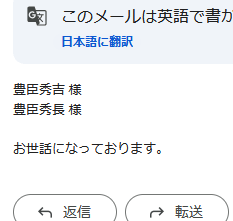
連名2名で送られたメールは以下のようになります。
4名の連名で送られたメールは以下のようになります。

コメント